
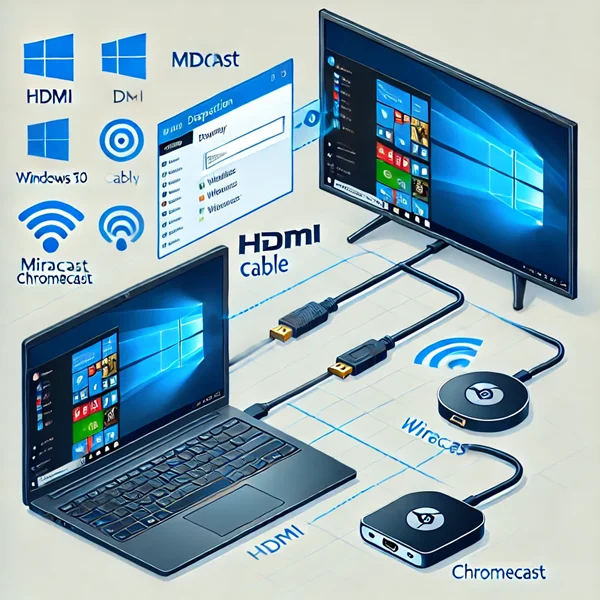
اتصال لپتاپ به تلویزیون؛ آموزش کامل اتصال با HDMI، Wi-Fi و Screen Mirroring
امروزه بسیاری از کاربران برای تماشای فیلم، اجرای بازی، ارائه جلسات یا حتی آموزش آنلاین، ترجیح میدهند تصویر لپتاپ خود را روی صفحهنمایش بزرگتر تلویزیون مشاهده کنند. خوشبختانه اتصال لپتاپ به تلویزیون کار پیچیدهای نیست و بسته به امکانات دستگاه میتوان از روشهای مختلفی مانند کابل HDMI، DisplayPort، USB-C، Miracast، Chromecast و Screen Mirroring استفاده کرد.
در این راهنمای جامع، تمام روشهای اتصال لپتاپ به تلویزیون در ویندوز 10 و ویندوز 11 را همراه با آموزش تصویری، تنظیمات لازم، رفع مشکلات رایج و نکات حرفهای بررسی میکنیم تا بتوانید بدون افت کیفیت تصویر یا صدا، بهترین روش اتصال را انتخاب کنید.
اتصال لپتاپ به تلویزیون در یک نگاه (Featured Snippet)
اگر به دنبال سریعترین روش اتصال لپتاپ به تلویزیون هستید، کافی است از جدول زیر استفاده کنید.
روش اتصال نیاز به کابل انتقال صداکیفیت تصویرمناسب برای
| HDMI | ✅ | ✅ | عالی (تا 4K و بالاتر بسته به نسخه) | فیلم، بازی، ارائه |
| USB-C (DisplayPort Alt Mode) | ✅ | ✅ | عالی | لپتاپهای جدید |
| DisplayPort | ✅ | ✅ | عالی | مانیتور و تلویزیونهای سازگار |
| Miracast | ❌ | ✅ | خوب | تلویزیون هوشمند |
| Chromecast | ❌ | ✅ | بسیار خوب | استریم بیسیم |
| VGA | ✅ | ❌ | متوسط | دستگاههای قدیمی |
پیشنهاد کالیشاپ: اگر لپتاپ و تلویزیون هر دو دارای درگاه HDMI هستند، این روش بهترین انتخاب از نظر کیفیت تصویر، پایداری اتصال و انتقال همزمان صدا است.
روش اول؛ اتصال لپتاپ به تلویزیون با کابل HDMI
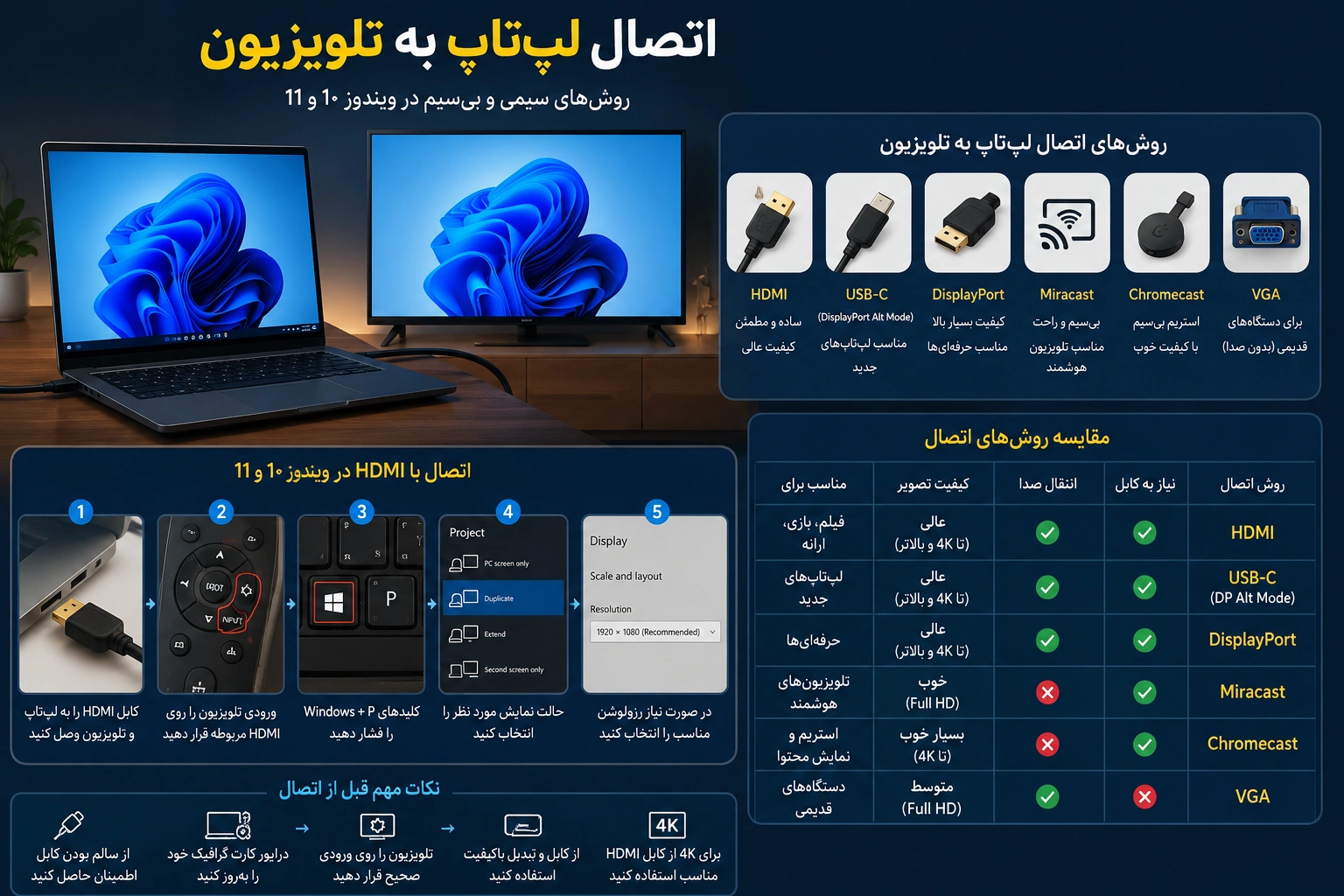
استفاده از کابل HDMI رایجترین و مطمئنترین روش برای اتصال لپتاپ به تلویزیون است. این کابل بهصورت همزمان تصویر و صدا را منتقل میکند و تقریباً تمام لپتاپها و تلویزیونهای امروزی از آن پشتیبانی میکنند.
مراحل اتصال
- یک سر کابل HDMI را به لپتاپ و سر دیگر را به تلویزیون متصل کنید.
- با استفاده از کنترل تلویزیون، ورودی (Input یا Source) را روی HDMI مربوطه قرار دهید.
- در ویندوز، کلیدهای Windows + P را فشار دهید.
- یکی از حالتهای زیر را انتخاب کنید:
- Duplicate: نمایش تصویر یکسان روی لپتاپ و تلویزیون
- Extend: تبدیل تلویزیون به نمایشگر دوم
- Second Screen Only: نمایش تصویر فقط روی تلویزیون
- در صورت نیاز، از مسیر Settings > System > Display رزولوشن مناسب را انتخاب کنید.
مزایای اتصال با HDMI
- انتقال همزمان تصویر و صدا
- تأخیر بسیار کم
- مناسب برای بازی، فیلم و جلسات آنلاین
- پشتیبانی از کیفیت Full HD، 4K و حتی 8K (بسته به نسخه HDMI)
روش دوم؛ اتصال با USB-C یا Thunderbolt
بسیاری از لپتاپهای جدید، بهویژه مدلهای باریک و حرفهای، به جای HDMI از درگاه USB-C یا Thunderbolt استفاده میکنند. اگر این درگاه از DisplayPort Alt Mode پشتیبانی کند، تنها با یک تبدیل یا کابل USB-C به HDMI میتوانید تصویر و صدا را به تلویزیون منتقل کنید.
این روش کیفیتی مشابه HDMI ارائه میدهد و برای لپتاپهای جدید گزینهای بسیار مناسب است.
نکته: همه درگاههای USB-C قابلیت انتقال تصویر ندارند. قبل از خرید کابل یا تبدیل، مشخصات لپتاپ خود را بررسی کنید.
روش سوم؛ اتصال از طریق DisplayPort یا Mini DisplayPort
برخی لپتاپهای حرفهای و ایستگاههای کاری (Workstation) به درگاه DisplayPort یا Mini DisplayPort مجهز هستند. این درگاه کیفیت تصویر بسیار بالایی ارائه میدهد و برای اتصال به نمایشگرهای حرفهای یا تلویزیونهای سازگار مناسب است.
در صورتی که تلویزیون فقط ورودی HDMI داشته باشد، میتوانید از تبدیل DisplayPort به HDMI استفاده کنید.
نکات مهم قبل از اتصال
قبل از اتصال لپتاپ به تلویزیون، موارد زیر را بررسی کنید:
- از سالم بودن کابل یا تبدیل اطمینان حاصل کنید.
- آخرین نسخه درایور کارت گرافیک را نصب کنید.
- تلویزیون را روی ورودی صحیح (HDMI یا DisplayPort) قرار دهید.
- در صورت استفاده از تبدیل، از مدلهای باکیفیت و استاندارد استفاده کنید.
- اگر قصد نمایش محتوای 4K دارید، از کابل HDMI مناسب با نسخه موردنیاز استفاده کنید.
اتصال لپتاپ به تلویزیون بدون کابل (Wireless)
اگر نمیخواهید از کابل استفاده کنید، میتوانید از قابلیتهای بیسیم برای انتقال تصویر و صدا استفاده کنید. این روش برای تلویزیونهای هوشمند (Smart TV) و لپتاپهای مجهز به ویندوز 10 یا ویندوز 11 بسیار مناسب است.
اتصال بیسیم به شما امکان میدهد فیلم، تصاویر، فایلهای کاری و حتی صفحه دسکتاپ را بدون نیاز به کابل روی تلویزیون نمایش دهید.
روش اول؛ اتصال لپتاپ به تلویزیون با Miracast
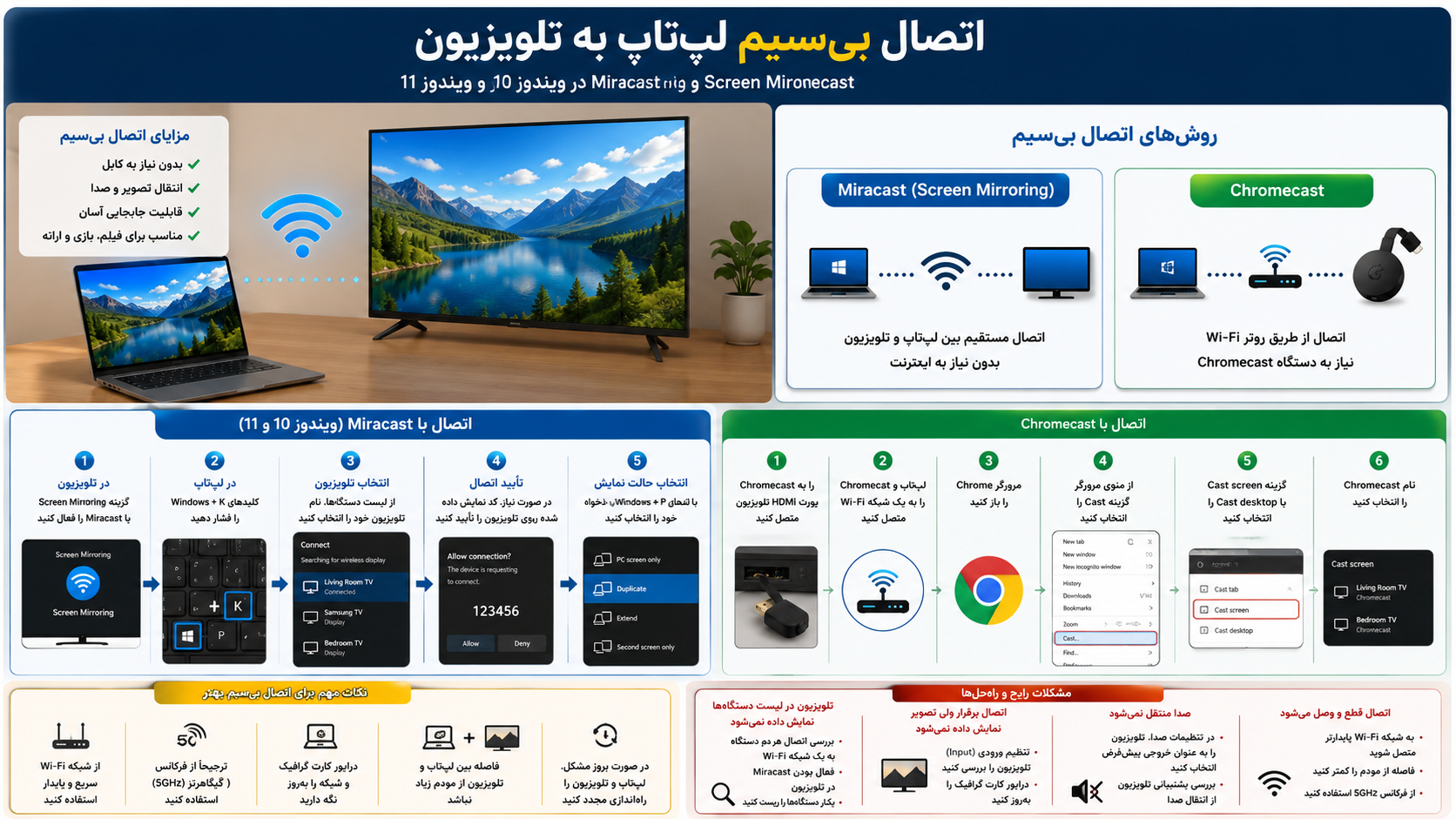
Miracast یکی از رایجترین فناوریهای انتقال تصویر بیسیم است که در بسیاری از تلویزیونهای هوشمند و لپتاپهای ویندوزی پشتیبانی میشود.
مراحل اتصال
- تلویزیون را روشن کرده و قابلیت Screen Mirroring یا Miracast را فعال کنید.
- در لپتاپ کلیدهای Windows + K را فشار دهید.
- لیست دستگاههای موجود نمایش داده میشود.
- نام تلویزیون خود را انتخاب کنید.
- چند ثانیه صبر کنید تا اتصال برقرار شود.
پس از برقراری ارتباط، تصویر و صدا بهصورت همزمان روی تلویزیون نمایش داده خواهد شد.
اگر تلویزیون پیدا نشد چه کار کنیم؟
در صورت پیدا نشدن تلویزیون، موارد زیر را بررسی کنید:
- هر دو دستگاه به یک شبکه Wi-Fi متصل باشند.
- قابلیت Miracast در تلویزیون فعال باشد.
- Wi-Fi لپتاپ روشن باشد.
- درایور کارت شبکه و کارت گرافیک بهروز باشند.
- یکبار لپتاپ و تلویزیون را راهاندازی مجدد کنید.
اتصال لپتاپ به تلویزیون با Chromecast
اگر تلویزیون شما از Miracast پشتیبانی نمیکند، Google Chromecast یکی از بهترین راهحلها است.
مراحل اتصال
- دستگاه Chromecast را به درگاه HDMI تلویزیون متصل کنید.
- لپتاپ و Chromecast را به یک شبکه Wi-Fi متصل کنید.
- مرورگر Google Chrome را باز کنید.
- از منوی مرورگر گزینه Cast را انتخاب کنید.
- روی Cast Screen یا Cast Desktop کلیک کنید.
- نام Chromecast را انتخاب کنید.
اکنون تصویر لپتاپ روی تلویزیون نمایش داده میشود.
اتصال لپتاپ به تلویزیون در ویندوز 11
ویندوز 11 فرایند اتصال بیسیم را بسیار سادهتر کرده است.
برای اتصال:
- کلیدهای Windows + K را فشار دهید.
- تلویزیون را انتخاب کنید.
- در صورت نیاز، کد نمایش داده شده روی تلویزیون را تأیید کنید.
- نوع نمایش (Duplicate یا Extend) را انتخاب کنید.
این روش سریعترین راه برای اتصال بیسیم در ویندوز 11 است.
اتصال لپتاپ به تلویزیون در ویندوز 10
در ویندوز 10 نیز میتوانید از قابلیت داخلی Connect استفاده کنید.
مراحل اتصال:
- وارد Settings شوید.
- گزینه Devices را انتخاب کنید.
- روی Bluetooth & other devices کلیک کنید.
- گزینه Add device را انتخاب کنید.
- Wireless Display or Dock را بزنید.
- نام تلویزیون را انتخاب کنید.
تفاوت Miracast و Chromecast
ویژگیMiracastChromecast
| نیاز به اینترنت | خیر (در بسیاری از حالتها) | بله |
| نیاز به دستگاه جانبی | خیر | بله |
| انتقال کل صفحه | ✅ | ✅ |
| مناسب برای فیلم | ✅ | ✅ |
| مناسب برای ارائه | ✅ | ✅ |
| کیفیت تصویر | بسیار خوب | عالی |
مشکلات رایج اتصال بیسیم
اگر اتصال برقرار نمیشود، این موارد را بررسی کنید:
- نسخه ویندوز را بهروز کنید.
- درایور کارت گرافیک را بهروزرسانی کنید.
- از فعال بودن قابلیت Wireless Display مطمئن شوید.
- فاصله لپتاپ و تلویزیون از مودم زیاد نباشد.
- در صورت امکان، شبکه Wi-Fi با فرکانس 5 گیگاهرتز استفاده کنید تا تأخیر کاهش یابد.
تنظیمات تصویر و صدا پس از اتصال لپتاپ به تلویزیون
پس از اتصال موفق لپتاپ به تلویزیون، ممکن است کیفیت تصویر، وضوح نمایش یا خروجی صدا مطابق انتظار نباشد. خوشبختانه ویندوز امکانات متعددی برای تنظیم این موارد در اختیار کاربران قرار میدهد. با انجام تنظیمات زیر میتوانید بهترین کیفیت تصویر و صدا را روی تلویزیون تجربه کنید.
تنظیم رزولوشن (Resolution)
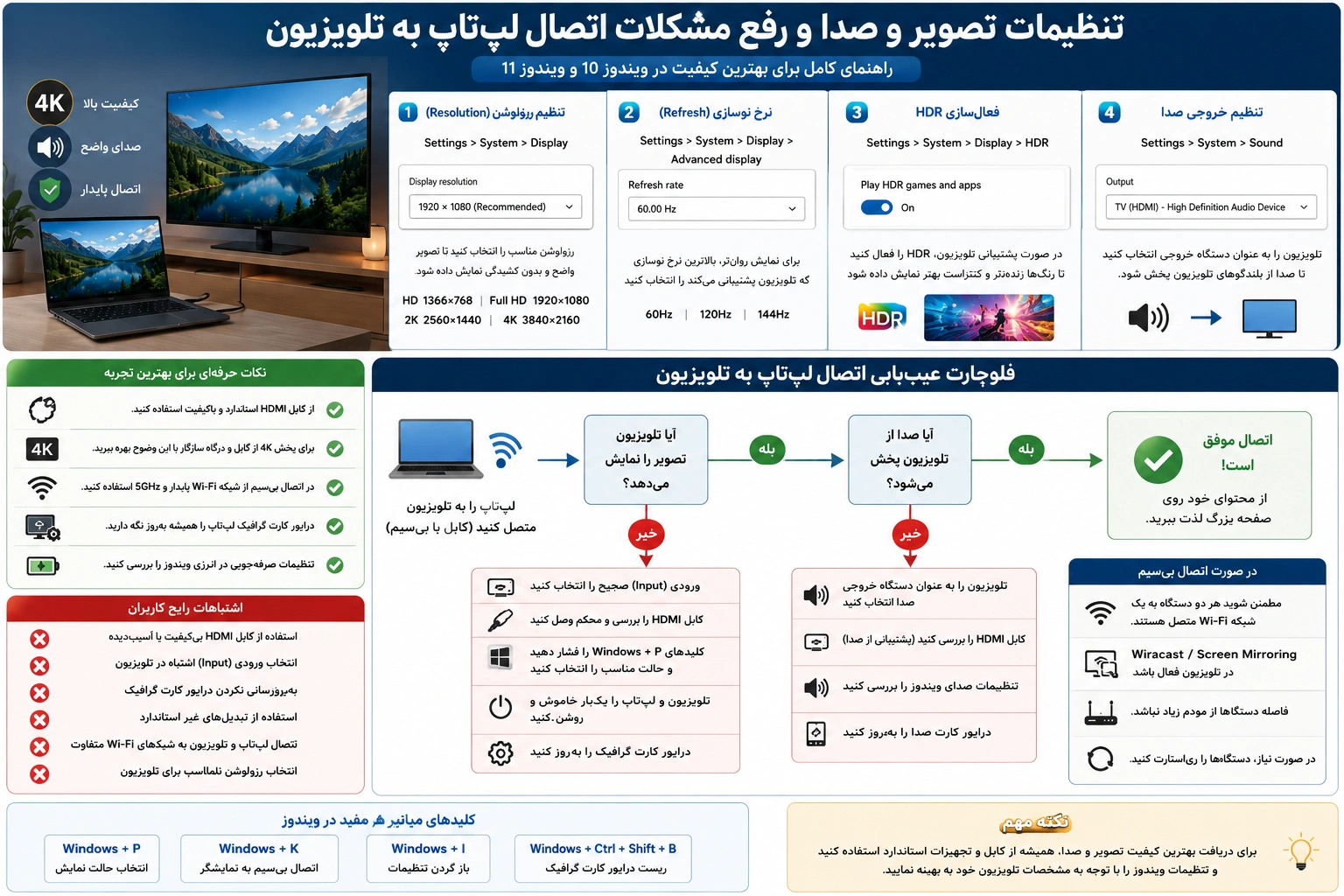
اگر تصویر کشیده، تار یا نامناسب نمایش داده میشود، ابتدا رزولوشن را بررسی کنید.
مراحل تغییر رزولوشن
- روی Desktop راستکلیک کنید.
- گزینه Display Settings را انتخاب کنید.
- وارد بخش Display Resolution شوید.
- رزولوشن پیشنهادی (Recommended) را انتخاب کنید.
رزولوشن مناسب برای تلویزیونها
نوع نمایشگر رزولوشن پیشنهادی
| HD | 1366×768 |
| Full HD | 1920×1080 |
| 2K | 2560×1440 |
| 4K Ultra HD | 3840×2160 |
نکته: اگر تلویزیون شما از وضوح 4K پشتیبانی میکند، برای دستیابی به کیفیت واقعی باید لپتاپ، کابل HDMI و تلویزیون همگی از خروجی 4K پشتیبانی کنند.
تنظیم نرخ نوسازی تصویر (Refresh Rate)
اگر هنگام تماشای فیلم یا اجرای بازی تصویر روان نیست، نرخ نوسازی (Refresh Rate) را بررسی کنید.
برای تغییر آن:
- وارد Display Settings شوید.
- روی Advanced Display کلیک کنید.
- مقدار Refresh Rate را روی بالاترین گزینهای که تلویزیون پشتیبانی میکند (مانند 60Hz یا 120Hz) قرار دهید.
این تنظیم بهویژه برای گیمرها و نمایش ویدئوهای باکیفیت اهمیت زیادی دارد.
فعالسازی HDR
برخی تلویزیونهای جدید از فناوری HDR (High Dynamic Range) پشتیبانی میکنند که باعث نمایش رنگهای زندهتر، کنتراست بهتر و جزئیات بیشتر در تصاویر میشود.
برای فعالسازی:
- وارد Settings شوید.
- مسیر System > Display > HDR را باز کنید.
- در صورت پشتیبانی دستگاه، گزینه HDR را فعال کنید.
تنظیم خروجی صدا
گاهی پس از اتصال HDMI، تصویر منتقل میشود اما صدا همچنان از بلندگوهای لپتاپ پخش میشود.
برای انتقال صدا به تلویزیون:
- روی آیکون بلندگو در نوار وظیفه راستکلیک کنید.
- گزینه Sound Settings را انتخاب کنید.
- در بخش Output Device، نام تلویزیون را انتخاب کنید.
- یک فایل صوتی یا ویدئویی اجرا کرده و از انتقال صحیح صدا اطمینان حاصل کنید.
اگر تصویر نمایش داده نمیشود چه کنیم؟
در صورتی که تلویزیون هیچ تصویری نمایش نمیدهد، موارد زیر را بررسی کنید:
- کابل HDMI را مجدداً متصل کنید.
- ورودی صحیح (HDMI 1، HDMI 2 و...) را در تلویزیون انتخاب کنید.
- کلیدهای Windows + P را فشار داده و حالت Duplicate یا Second Screen Only را انتخاب کنید.
- لپتاپ و تلویزیون را یکبار خاموش و روشن کنید.
- از سلامت کابل HDMI مطمئن شوید.
اگر صدا منتقل نمیشود
دلایل رایج انتقال نیافتن صدا عبارتاند از:
- انتخاب نشدن تلویزیون بهعنوان خروجی صدا
- خرابی یا کیفیت پایین کابل HDMI
- قدیمی بودن درایور کارت صدا
- غیرفعال بودن خروجی HDMI در تنظیمات ویندوز
در بیشتر موارد با انتخاب تلویزیون بهعنوان دستگاه خروجی صدا، مشکل برطرف میشود.
اشتباهات رایج هنگام اتصال لپتاپ به تلویزیون
بسیاری از کاربران به دلیل چند اشتباه ساده با مشکلات اتصال روبهرو میشوند.
رایجترین این اشتباهات عبارتاند از:
- استفاده از کابل HDMI بیکیفیت یا آسیبدیده
- انتخاب ورودی اشتباه در تلویزیون
- بهروزرسانی نکردن درایور کارت گرافیک
- استفاده از تبدیلهای غیراستاندارد
- اتصال لپتاپ و تلویزیون به شبکههای Wi-Fi متفاوت در حالت اتصال بیسیم
- انتخاب رزولوشن نامناسب برای تلویزیون
با رعایت این نکات، بیشتر مشکلات اتصال در همان ابتدا برطرف خواهد شد.
نکات حرفهای برای بهترین کیفیت تصویر
اگر میخواهید بهترین تجربه را هنگام اتصال لپتاپ به تلویزیون داشته باشید، پیشنهاد میکنیم:
- از کابل HDMI استاندارد و باکیفیت استفاده کنید.
- برای پخش محتوای 4K، از کابل و درگاه سازگار با این وضوح بهره ببرید.
- در صورت اتصال بیسیم، از شبکه Wi-Fi پایدار و ترجیحاً 5 گیگاهرتز استفاده کنید.
- همیشه درایور کارت گرافیک لپتاپ را بهروز نگه دارید.
- در صورت استفاده طولانیمدت، تنظیمات ذخیره انرژی ویندوز را بررسی کنید تا اتصال قطع نشود.
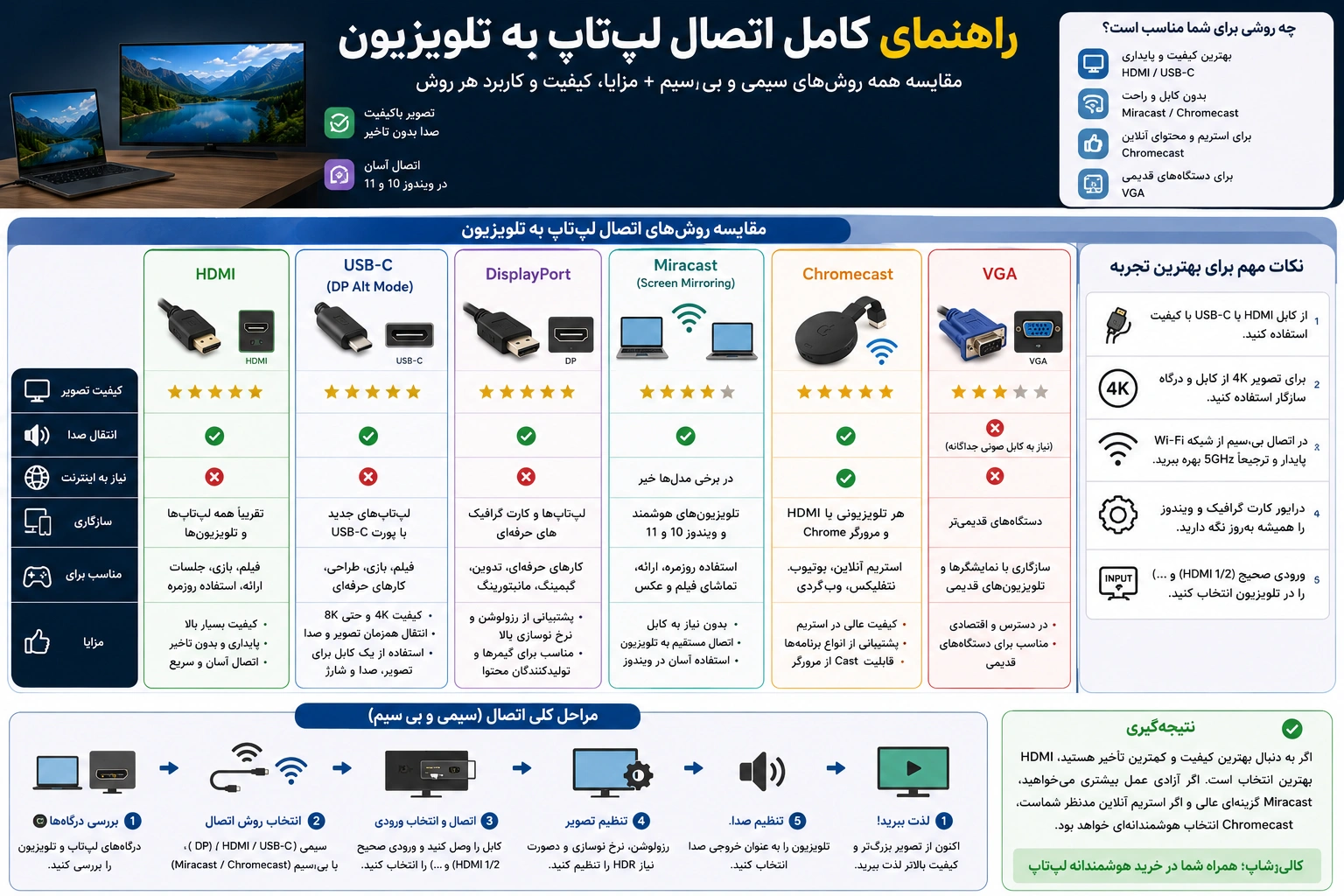
جدول مقایسه روشهای اتصال لپتاپ به تلویزیون
اگر هنوز نمیدانید کدام روش برای شما مناسبتر است، جدول زیر میتواند به تصمیمگیری سریع کمک کند.
روش اتصال کیفیت تصویرانتقال صدانیاز به اینترنت مناسب برای
| HDMI | ⭐⭐⭐⭐⭐ | ✅ | ❌ | فیلم، بازی، جلسات |
| USB-C | ⭐⭐⭐⭐⭐ | ✅ | ❌ | لپتاپهای جدید |
| DisplayPort | ⭐⭐⭐⭐⭐ | ✅ | ❌ | کاربران حرفهای |
| Miracast | ⭐⭐⭐⭐ | ✅ | در برخی مدلها خیر | استفاده روزمره |
| Chromecast | ⭐⭐⭐⭐⭐ | ✅ | ✅ | استریم آنلاین |
| VGA | ⭐⭐⭐ | ❌ | ❌ | دستگاههای قدیمی |
پیشنهاد کالیشاپ: اگر لپتاپ و تلویزیون هر دو از HDMI پشتیبانی میکنند، این روش همچنان بهترین انتخاب از نظر کیفیت، پایداری و سادگی است.
سوالات متداول
آیا میتوان لپتاپ را بدون کابل به تلویزیون متصل کرد؟
بله. اگر تلویزیون شما هوشمند باشد یا از فناوری Miracast یا Chromecast پشتیبانی کند، میتوانید بدون نیاز به کابل تصویر و صدا را به تلویزیون منتقل کنید.
چرا بعد از اتصال HDMI فقط تصویر نمایش داده میشود و صدا پخش نمیشود؟
معمولاً دلیل این مشکل انتخاب نشدن تلویزیون بهعنوان خروجی صدا در تنظیمات ویندوز یا قدیمی بودن درایور کارت صدا است.
آیا همه لپتاپها از Miracast پشتیبانی میکنند؟
خیر. این قابلیت به سختافزار لپتاپ، کارت شبکه بیسیم و نسخه ویندوز بستگی دارد.
برای اتصال 4K به چه کابلی نیاز دارم؟
برای انتقال تصویر با کیفیت 4K بهتر است از کابل HDMI با نسخه مناسب و استاندارد استفاده کنید تا پهنای باند کافی برای انتقال تصویر و صدا فراهم شود.
چرا تلویزیون لپتاپ را شناسایی نمیکند؟
انتخاب ورودی اشتباه، خرابی کابل، قدیمی بودن درایورها یا غیرفعال بودن قابلیت Screen Mirroring از مهمترین دلایل این مشکل هستند.
آیا کابل VGA صدا را هم منتقل میکند؟
خیر. کابل VGA فقط تصویر را انتقال میدهد و برای پخش صدا باید از کابل صوتی جداگانه استفاده کنید.
آیا اتصال بیسیم برای بازی مناسب است؟
برای بازیهای رقابتی، اتصال با کابل HDMI به دلیل تأخیر کمتر بهترین گزینه است. اتصال بیسیم بیشتر برای تماشای فیلم، ارائه و استفادههای روزمره توصیه میشود.
تفاوت Miracast و Chromecast چیست؟
Miracast معمولاً بدون دستگاه جانبی و بهصورت مستقیم کار میکند، در حالی که Chromecast به یک دانگل اختصاصی و اتصال به شبکه Wi-Fi نیاز دارد و امکانات بیشتری برای استریم محتوا ارائه میدهد.
آیا میتوان همزمان از صفحه لپتاپ و تلویزیون استفاده کرد؟
بله. با انتخاب حالت Extend در ویندوز، تلویزیون بهعنوان نمایشگر دوم عمل میکند و میتوانید روی هر نمایشگر محتوای متفاوتی داشته باشید.
آیا کابل HDMI روی همه تلویزیونها کار میکند؟
تقریباً تمام تلویزیونهای تولیدشده در سالهای اخیر به درگاه HDMI مجهز هستند و از این روش پشتیبانی میکنند.
⚠️ اشتباهات رایج هنگام اتصال لپتاپ به تلویزیون
۱. استفاده از ورودی اشتباه تلویزیون
بسیاری از کاربران کابل HDMI را متصل میکنند اما فراموش میکنند ورودی (Input) تلویزیون را روی همان پورت HDMI تنظیم کنند. در نتیجه تصور میکنند اتصال برقرار نشده است.
۲. استفاده از کابل HDMI بیکیفیت یا آسیبدیده
کابلهای غیراستاندارد ممکن است باعث قطع و وصل شدن تصویر، افت کیفیت یا حتی عدم انتقال صدا شوند. استفاده از کابل استاندارد و متناسب با رزولوشن تلویزیون، بهویژه برای نمایش محتوای 4K، توصیه میشود.
۳. انتخاب نکردن خروجی صدای تلویزیون در ویندوز
یکی از رایجترین مشکلات این است که تصویر روی تلویزیون نمایش داده میشود اما صدا همچنان از بلندگوی لپتاپ پخش میشود. برای رفع این مشکل باید تلویزیون را بهعنوان دستگاه پیشفرض خروجی صدا در تنظیمات ویندوز انتخاب کنید.
۴. قدیمی بودن درایور کارت گرافیک
درایورهای قدیمی ممکن است باعث شناسایی نشدن تلویزیون یا بروز مشکلاتی مانند پرش تصویر، تأخیر یا نمایش نادرست رزولوشن شوند. بروزرسانی درایور کارت گرافیک معمولاً بسیاری از این مشکلات را برطرف میکند.
۵. استفاده از شبکه Wi-Fi ضعیف برای اتصال بیسیم
در اتصال از طریق Miracast یا Chromecast، کیفیت و پایداری شبکه بیسیم اهمیت زیادی دارد. شبکههای ضعیف میتوانند باعث تأخیر، قطع شدن ارتباط یا کاهش کیفیت تصویر شوند.
۶. انتخاب رزولوشن نامناسب
اگر رزولوشن خروجی لپتاپ با رزولوشن تلویزیون هماهنگ نباشد، ممکن است تصویر کشیده، تار یا خارج از قاب نمایش داده شود. تنظیم رزولوشن متناسب با تلویزیون بهترین کیفیت تصویر را فراهم میکند.
۷. استفاده از مبدلهای غیراستاندارد
برخی مبدلهای ارزانقیمت USB-C به HDMI یا DisplayPort به HDMI از کیفیت مناسبی برخوردار نیستند و ممکن است تصویر یا صدا را بهدرستی منتقل نکنند. استفاده از مبدلهای معتبر و سازگار با دستگاه توصیه میشود.
جمعبندی
اتصال لپتاپ به تلویزیون یکی از سادهترین راهها برای استفاده از نمایشگر بزرگتر در تماشای فیلم، بازی، آموزش و جلسات کاری است. اگر به دنبال بالاترین کیفیت تصویر و کمترین تأخیر هستید، اتصال با کابل HDMI بهترین انتخاب خواهد بود. در مقابل، اگر به دنبال آزادی عمل بیشتر و حذف کابلها هستید، فناوریهای Miracast و Chromecast گزینههای بسیار مناسبی محسوب میشوند.
پیش از انتخاب روش اتصال، بهتر است درگاههای لپتاپ و تلویزیون خود را بررسی کنید و از کابل یا تجهیزات استاندارد استفاده کنید تا بهترین کیفیت تصویر و صدا را تجربه کنید.
مطالعه بیشتر
اگر قصد خرید لپتاپ جدید دارید یا میخواهید با نکات مهم انتخاب یک لپتاپ مناسب آشنا شوید، پیشنهاد میکنیم راهنماهای زیر را نیز مطالعه کنید:
- راهنمای جامع خرید لپتاپ
- راهنمای استفاده صحیح از لپتاپ
- عدم استفاده طولانیمدت از لپتاپ چه تأثیری دارد؟
- انتخاب لپتاپ بر اساس مشخصات؛ چگونه بهترین لپتاپ را بخریم؟
🛒 محصولات پیشنهادی کالیشاپ
- 🔗 کابل HDMI
- 🔗 تبدیل USB-C به HDMI
- 🔗 هاب USB-C
- 🔗 لپتاپ HP
- 🔗 لپتاپ Lenovo
- 🔗لپتاپ Asus
- 🔗 لپتاپ Acer
- 🔗 راهنمای خرید لپتاپ
- 🔗مانیتور
تجهیزات موردنیاز برای اتصال لپتاپ به تلویزیون
| کابل HDMI | انتقال تصویر و صدا |
| تبدیل USB-C | لپتاپهای جدید |
| هاب USB-C | افزایش تعداد پورتها |
| کابل DisplayPort | مانیتورهای حرفهای |

دیدگاه خود را بنویسید